
Ile razy dziennie kopiujesz coś z jednego okna do Claude — maila od klienta, tabelkę z arkusza, treść zgłoszenia? MCP to sposób, żeby Claude sam do tego sięgnął. Zamiast wklejać, piszesz: „sprawdź w Notion, które zlecenia czekają na wycenę” — i Claude czyta je sam.
MCP (Model Context Protocol) to otwarty standard, przez który AI łączy się z narzędziami i danymi — z GitHubem, bazą danych, przeglądarką czy systemem zgłoszeń. Serwer MCP to coś w rodzaju wtyczki: mały program albo usługa, która zna jedno narzędzie i pokazuje Claude, co w nim można zrobić. Do Claude Code podłączasz go jednym poleceniem w terminalu, claude mcp add, a sprawdzasz poleceniem claude mcp list. Od tej chwili Claude sam czyta i działa w tym narzędziu, zamiast pracować na tym, co mu wkleisz.
Na skróty: nie używasz terminala? → konektory w aplikacji Claude · jak dodać serwer · zakresy · przykłady serwerów · bezpieczeństwo. Polecenia sprawdziliśmy w oficjalnej dokumentacji Claude Code i Model Context Protocol 17 października 2026, a 19 października porównaliśmy z nią ponownie.
Co to jest MCP — po ludzku
Twórcy standardu porównują MCP do portu USB-C. Zanim pojawiło się USB-C, każde urządzenie miało własną wtyczkę. Zanim pojawiło się MCP, każde połączenie programu z AI z jakimś narzędziem trzeba było pisać od zera i osobno dla każdego programu. Teraz dostawca narzędzia pisze jeden serwer MCP, a korzystają z niego wszystkie programy, które ten standard obsługują: Claude Code, aplikacja Claude, ale też VS Code, Cursor czy ChatGPT.
Program z AI
- Claude CodePyta serwer, co potrafi, i sam wybiera, którego narzędzia użyć przy Twoim zadaniu.
Wtyczka
- Serwer MCPMały program na Twoim komputerze albo usługa pod adresem w internecie. Zna jedno narzędzie i wystawia jego funkcje w standardzie MCP.
Narzędzie albo dane
- GitHubzgłoszenia, pull requesty
- Baza danychtabele i zapytania
- Przeglądarkaotwieranie i klikanie stron
Co to jest serwer MCP i jak działa
Serwer MCP to pośrednik między Claude a jednym narzędziem. Gdy zaczynasz sesję, Claude Code pyta każdy podłączony serwer, co potrafi, i dostaje listę jego narzędzi, na przykład „szukaj stron w Notion” albo „otwórz adres w przeglądarce”. Gdy Twoja prośba wymaga takiego narzędzia, Claude wywołuje je przez serwer, a serwer wykonuje zadanie w swojej usłudze i odsyła wynik. Ty widzisz to w rozmowie jako wywołanie podpisane nazwą serwera.
Serwer MCP bywa lokalny — wtedy to program, który Claude Code uruchamia na Twoim komputerze (tak działa np. serwer sterujący przeglądarką) — albo zdalny, czyli usługa pod adresem w internecie, prowadzona przez dostawcę narzędzia (tak działają serwery GitHuba, Notion czy Sentry). Standard ogłosiło Anthropic w listopadzie 2024 roku jako projekt otwarty, a w grudniu 2025 przekazało go fundacji Agentic AI Foundation działającej przy Linux Foundation. Dlatego MCP nie jest „funkcją Claude”, tylko wspólnym językiem całej branży.
Co daje MCP w Claude Code
Dokumentacja Claude Code podaje prostą regułę: podłącz serwer, kiedy łapiesz się na tym, że kopiujesz do rozmowy dane z innego narzędzia. Wklejanie ma też drugą wadę: każdy wklejony mail czy arkusz zostaje w pamięci roboczej rozmowy i ją zapycha (dlaczego wklejanie zapycha rozmowę). Kilka zadań, które z podłączonym serwerem robisz jednym zdaniem:
- „Sprawdź w Notion, które zlecenia czekają na wycenę, i zrób z nich listę na dziś” — z serwerem Notion.
- „Otwórz moją stronę i sprawdź, czy formularz zapisu wysyła się po ostatniej zmianie” — z serwerem przeglądarki. Działa też na wersji strony, która chodzi tylko na Twoim komputerze (tak zwany localhost), zanim pokażesz ją komukolwiek.
- „Ilu klientów zapisało się w tym tygodniu?” — z serwerem bazy danych, podłączonym tylko do odczytu.
- „Przejrzyj pull request #456 i zaproponuj poprawki” — z serwerem GitHuba. Pull request to propozycja zmian w kodzie, którą ktoś ocenia przed włączeniem.
- „Jakie błędy zgłosił dziś Sentry w module płatności?” — z serwerem Sentry, usługi, która zbiera błędy działającej aplikacji.
MCP w aplikacji Claude: konektory
Nie musisz zaczynać od terminala. W aplikacji Claude (w przeglądarce, na komputerze i w Cowork) serwery MCP nazywają się konektorami i podłączasz je kilkoma kliknięciami. Gotowe konektory włączasz w Customize → Connectors, a własny dodajesz przyciskiem Add custom connector, wpisując adres zdalnego serwera MCP. Własne konektory są dostępne we wszystkich planach, ale w darmowym tylko jeden. W planach Team i Enterprise konektor do organizacji dodaje właściciel, a każdy członek sam się do niego loguje — Claude widzi wtedy tylko to, do czego ten człowiek ma dostęp.
Dwie rzeczy warto wiedzieć. Po pierwsze, jeśli logujesz się do Claude Code kontem claude.ai, konektory z aplikacji pojawiają się w Claude Code same — widać je w /mcp z oznaczeniem, że pochodzą z claude.ai. Po drugie, konektor łączy się z serwerem z chmury Anthropic, nie z Twojego komputera, więc serwer musi być dostępny z internetu; serwer w firmowej sieci albo za VPN-em się nie połączy. Serwery lokalne obsługuje osobno aplikacja Claude Desktop (plik claude_desktop_config.json) i Claude Code.
Nie każde połączenie wymaga MCP. Projekt z Claude Design trafia do Claude Code paczką, przyciskiem Export, bez podłączania żadnego serwera. Dalej w tekście jest droga dla terminala: Claude Code i polecenie claude mcp add.
Jak dodać serwer MCP do Claude Code
Serwer dodajesz w zwykłym terminalu, nie w rozmowie z Claude — najpierw konfigurujesz, potem uruchamiasz sesję. Polecenie działa tak samo w PowerShellu, w CMD, w Terminalu na Macu i w Linuksie. Na pierwszy raz dokumentacja proponuje serwer z wyszukiwarką po dokumentacji Claude Code: nie wymaga konta ani logowania, więc dobrze sprawdza, czy wszystko działa.
Dodaj serwer
Wklej pierwsze polecenie z ramki niżej.
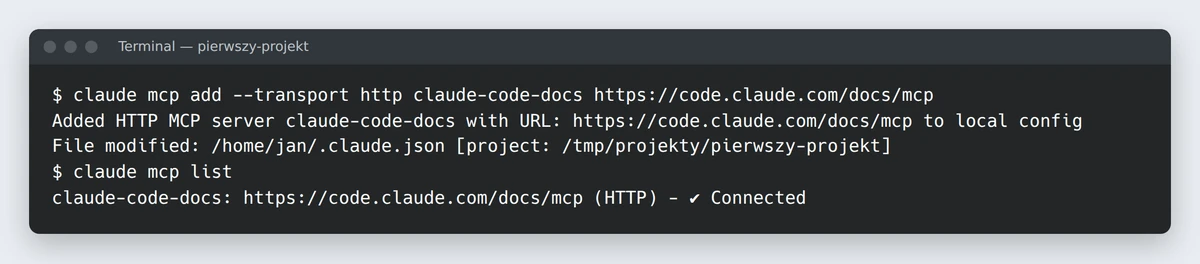
--transport httpmówi, że serwer jest pod adresem w internecie, aclaude-code-docsto nazwa, którą wymyślasz sam — tą nazwą będziesz go potem sprawdzać i usuwać. Program potwierdzi zapis komunikatem zaczynającym się odAdded HTTP MCP server.Sprawdź połączenie
Wpisz
claude mcp list. Przy działającym serwerze zobaczysz✔ Connected. Sam komunikat „Added” znaczy tylko, że konfiguracja się zapisała — dopiero lista mówi, czy serwer odpowiada.Użyj go w sesji
Uruchom
claudei poproś na przykład: „Użyj serwera claude-code-docs i sprawdź, co robi MCP_TIMEOUT”. Przy pierwszym użyciu Claude Code zapyta o zgodę. Wywołanie narzędzia w odpowiedzi będzie podpisane nazwą serwera — po tym poznasz, że odpowiedź przyszła z MCP.
claude mcp add --transport http claude-code-docs https://code.claude.com/docs/mcp
claude mcp list
Serwery różnią się tym, gdzie działają i jak się logują. Zdalny serwer z logowaniem (Sentry, Notion, Linear) dodajesz tak samo, a potem w sesji wpisujesz /mcp, wybierasz serwer, naciskasz Enter i wybierasz Authenticate — przeglądarka otworzy stronę logowania dostawcy. Serwer lokalny to polecenie, które Claude Code uruchamia na Twoim komputerze; podajesz je po dwóch kreskach --. Często zaczyna się od npx — to narzędzie z pakietu Node.js, które pobiera program i od razu go uruchamia. Serwer z tokenem, jak GitHub, dostaje klucz w nagłówku --header; token to długi ciąg znaków, który generujesz na stronie dostawcy i który działa jak hasło do jednej usługi.
# zdalny, logowanie w przeglądarce przez /mcp:
claude mcp add --transport http sentry https://mcp.sentry.dev/mcp
# lokalny (przeglądarka sterowana przez Claude, wymaga Node.js 18+):
claude mcp add playwright -- npx -y @playwright/mcp@latest
# zdalny z tokenem dostępu (GitHub):
claude mcp add --transport http github https://api.githubcopilot.com/mcp/ --header "Authorization: Bearer TWOJ_TOKEN_GITHUB"
Starsze serwery bywają dostępne tylko przez SSE. Ten rodzaj połączenia jest przestarzały, ale nowe wersje Claude Code (od 2.1.265) dodają go tym samym poleceniem z --transport http i same przełączają się na SSE, gdy serwer go wymaga. Jeśli dostawca podaje gotową konfigurację w JSON-ie, wklejasz ją poleceniem claude mcp add-json nazwa '…', a serwery skonfigurowane już w aplikacji Claude Desktop przenosisz na Macu i w WSL poleceniem claude mcp add-from-claude-desktop.
Zakresy: lokalny, projekt, użytkownik
Każdy serwer zapisuje się w jednym z trzech zakresów (ang. scope). Zakres decyduje, w których projektach serwer działa i czy trafia do repozytorium, czyli do zespołu. Domyślny jest lokalny.
| Zakres | Gdzie działa | Kto go widzi | Gdzie się zapisuje |
|---|---|---|---|
| lokalny (domyślny) | tylko w projekcie, w którym go dodałeś | tylko Ty | ~/.claude.json, przy ścieżce projektu |
projekt (--scope project) | w tym projekcie | cały zespół — przez repozytorium | plik .mcp.json w głównym folderze projektu |
użytkownik (--scope user) | we wszystkich Twoich projektach | tylko Ty | ~/.claude.json |
# ten sam serwer we wszystkich Twoich projektach:
claude mcp add --scope user --transport http claude-code-docs https://code.claude.com/docs/mcp
# dla całego zespołu (zapis do .mcp.json):
claude mcp add --scope project --transport http claude-code-docs https://code.claude.com/docs/mcp
Jak sprawdzić listę, wyłączyć i usunąć serwer
claude mcp list
claude mcp get github
claude mcp remove github
# w trakcie rozmowy z Claude:
/mcp
| Stan na liście | Co znaczy |
|---|---|
✔ Connected | serwer działa i jest gotowy |
! Connected · tools fetch failed | serwer się połączył, ale nie podał listy narzędzi; szczegóły pokaże claude mcp get nazwa |
! Needs authentication | serwer odpowiada, ale czeka na logowanie: w sesji /mcp → Authenticate albo token w --header |
✘ Failed to connect | serwer nie odpowiedział; claude mcp get nazwa pokaże szczegóły błędu |
✘ Connection error | próba połączenia skończyła się błędem bez dodatkowych szczegółów; sprawdź adres serwera albo uruchom jego polecenie ręcznie w terminalu |
⏸ Pending approval | serwer z .mcp.json projektu, którego jeszcze nie zatwierdziłeś — uruchom claude i zdecyduj |
⊘ Disabled for this project | wyłączony w panelu /mcp dla tego projektu; konfiguracja zostaje |
Serwera nie musisz usuwać, żeby przestał działać: w panelu /mcp możesz go wyłączyć dla danego projektu, a konfiguracja zostaje na później. Usuwanie nieużywanych serwerów ma jednak sens — każdy podłączony serwer zajmuje trochę miejsca w pamięci roboczej rozmowy (czym jest kontekst), bo nazwy jego narzędzi i instrukcje wczytują się do każdej sesji. Claude Code łagodzi to domyślnie tak zwanym wyszukiwaniem narzędzi: pełne opisy narzędzi doczytuje dopiero wtedy, gdy są potrzebne.
Przykłady serwerów MCP
Poniżej serwery, które pokazuje sama dokumentacja Claude Code — kolejność nie jest rankingiem. Więcej znajdziesz w katalogu Anthropic Directory (claude.ai/directory), gdzie Anthropic przegląda konektory przed dodaniem, oraz w oficjalnym rejestrze MCP Registry (registry.modelcontextprotocol.io).
| Serwer | Co daje Claude | Jak się łączy |
|---|---|---|
| Dokumentacja Claude Code | wyszukiwanie w dokumentacji Claude Code | zdalny, bez logowania: https://code.claude.com/docs/mcp |
| GitHub | pull requesty, zgłoszenia, repozytoria | zdalny, token GitHuba w nagłówku: https://api.githubcopilot.com/mcp/ |
| Playwright (Microsoft) | przeglądarkę, którą Claude otwiera, klika i czyta | lokalny, przez npx -y @playwright/mcp@latest, bez konta |
| Sentry | zgłoszone błędy aplikacji i ich szczegóły | zdalny, logowanie w przeglądarce: https://mcp.sentry.dev/mcp |
| Notion | strony i bazy w Notion | zdalny, logowanie w przeglądarce: https://mcp.notion.com/mcp |
| DBHub (Bytebase) | zapytania do bazy PostgreSQL i innych baz relacyjnych | lokalny, przez npx -y @bytebase/dbhub z adresem bazy w --dsn |
| Supabase | baza danych i ustawienia projektu w Supabase | zdalny, logowanie przez /mcp: https://mcp.supabase.com/mcp; dopisek ?read_only=true włącza tryb tylko do odczytu |
Zespół rozwijający standard prowadzi też kilka serwerów referencyjnych (m.in. Filesystem, Git, Fetch, Memory). Sami autorzy piszą wprost, że to przykłady dla programistów uczących się budować serwery, a nie rozwiązania gotowe do codziennej pracy. W Claude Code część z nich i tak dubluje wbudowane możliwości — program już czyta pliki i uruchamia git.
Bezpieczeństwo: co serwer MCP może zrobić
Podłączając serwer, dajesz Claude dostęp do narzędzia z Twoimi uprawnieniami: może czytać dane, ale też je tworzyć, zmieniać i usuwać, jeśli serwer na to pozwala. Serwer lokalny to w dodatku program uruchamiany na Twoim komputerze z takimi samymi uprawnieniami jak Claude Code. Strona o bezpieczeństwie Claude Code mówi jasno: Anthropic przegląda konektory według swoich kryteriów przed dodaniem ich do katalogu, ale nie audytuje bezpieczeństwa żadnego serwera MCP ani nim nie zarządza. Odpowiedzialność za wybór jest po Twojej stronie — dokumentacja zachęca, żeby pisać serwery samemu albo brać je od dostawców, którym ufasz. Supabase dodaje do tego własną radę: do bazy z prawdziwymi danymi klientów łącz się tylko wtedy, gdy zadanie naprawdę tego wymaga, i najlepiej w trybie tylko do odczytu (dokumentacja Supabase MCP).
- Tylko zaufane serwery — zbudowane i prowadzone przez firmę, której narzędzie podłączasz, albo napisane przez Ciebie. Nie kopiuj poleceń z przypadkowych poradników.
- Czytaj polecenie, zanim je uruchomisz. Serwer lokalny to dowolne polecenie w systemie; złośliwe może np. wysłać na zewnątrz Twoje klucze SSH.
- Najmniejsze uprawnienia. Przy logowaniu sprawdź, o jakie zgody prosi serwer, i odmów, gdy wyglądają na zbędne. Token GitHuba twórz tylko do potrzebnych repozytoriów, do bazy łącz się użytkownikiem tylko do odczytu.
- Patrz, co Claude robi. Zgody na narzędzia czytaj, zamiast odruchowo klikać „tak”, a „zawsze pozwalaj” wybieraj tylko przy serwerach, którym ufasz bez nadzoru.
- Obserwuj zmiany. Autor serwera może zmienić działanie narzędzi w nowej wersji — to, co było bezpieczne wczoraj, nie musi być takie jutro.
Uprawnieniami serwerów sterujesz tak jak resztą Claude Code — regułami w pliku ustawień (reguły zgody i tryby pracy). Każde narzędzie z serwera ma nazwę w formacie mcp__serwer__narzędzie, więc możesz zgodzić się z góry na bezpieczne odczyty, a przy reszcie zostawić pytanie o zgodę:
{
  "permissions": {
    "allow": ["mcp__github__get_*"]
  }
}
MCP, skills i CLAUDE.md — czym się różnią
CLAUDE.md to plik z zasadami projektu, które Claude czyta na początku każdej sesji — „używaj pnpm”, „przed commitem uruchom testy”. Skill to instrukcja albo procedura, którą Claude wczytuje tylko wtedy, gdy jest potrzebna, na przykład lista kontrolna przeglądu kodu. MCP nie dodaje wiedzy, tylko dostęp: łączy Claude z zewnętrznym narzędziem, a skill może podpowiedzieć, jak z tego narzędzia dobrze korzystać. Jak działają skills i jak napisać własny, pokazujemy w tekście Claude Skills — co to jest.
Co dalej
- Nie masz jeszcze Claude Code? Zacznij od tekstu jak zainstalować Claude Code na Windows, Macu i Linuksie — polecenia z tego poradnika zakładają, że
claudejuż działa w terminalu. Plan i limity liczymy w tekście ile kosztuje Claude Code. - Podłącz pierwszy serwer do czegoś, z czego i tak codziennie kopiujesz dane: notatek w Notion, zgłoszeń albo przeglądarki z własną stroną. Bez terminala zrobisz to konektorem w aplikacji Claude.
- Chcesz najpierw zobaczyć projekt? Makietę strony albo aplikacji narysujesz w Claude Design, zanim cokolwiek podłączysz.
- Dopiero wybierasz narzędzie? MCP obsługują też m.in. VS Code, Cursor i ChatGPT — porównanie jest na mapie narzędzi AI do kodowania.
Polecenia dla Claude piszesz zwykłym tekstem, więc im swobodniej piszesz, tym dokładniej opisujesz zadanie — ćwiczyć możesz za darmo w kursie pisania. Jak zbudować z AI pierwsze własne narzędzie, pokazuję krok po kroku w kursie VIBE coding.
Najczęstsze pytania
Co to jest MCP?
MCP (Model Context Protocol) to otwarty standard, przez który aplikacje AI, takie jak Claude, łączą się z zewnętrznymi narzędziami i danymi: plikami, bazami danych, GitHubem czy przeglądarką. Ogłosiło go Anthropic w listopadzie 2024 roku, a od grudnia 2025 rozwija go fundacja Agentic AI Foundation przy Linux Foundation.
Co to jest serwer MCP?
Serwer MCP to program albo usługa, która zna jedno narzędzie i wystawia jego funkcje w standardzie MCP — coś w rodzaju wtyczki. Serwer lokalny działa na Twoim komputerze, zdalny jest pod adresem w internecie i prowadzi go zwykle dostawca narzędzia, np. GitHub, Notion albo Sentry.
Jak działa serwer MCP?
Na początku sesji Claude pyta podłączony serwer, jakie ma narzędzia, i dostaje ich listę. Gdy Twoja prośba wymaga któregoś z nich, Claude wywołuje je przez serwer, a serwer wykonuje zadanie w swojej usłudze, na przykład szuka strony w Notion, i odsyła wynik do rozmowy. Claude może zrobić tylko to, na co pozwala serwer i konto, którym go zalogujesz.
Jak dodać serwer MCP do Claude Code?
W terminalu, nie w rozmowie: claude mcp add --transport http nazwa adres dla serwera zdalnego albo claude mcp add nazwa -- polecenie dla serwera lokalnego. Potem sprawdź połączenie poleceniem claude mcp list. Serwery wymagające logowania autoryzujesz w sesji poleceniem /mcp.
Gdzie Claude Code zapisuje konfigurację serwerów MCP?
Serwery w zakresie lokalnym (domyślnym) i użytkownika trafiają do pliku .claude.json w Twoim katalogu domowym. Serwery w zakresie projektu trafiają do pliku .mcp.json w głównym folderze projektu i razem z repozytorium do całego zespołu. Zakres sprawdzisz poleceniem claude mcp get nazwa.
Jak usunąć serwer MCP z Claude Code?
Wpisz w terminalu claude mcp remove nazwa. Jeśli ta sama nazwa jest w kilku zakresach, dopisz --scope, np. --scope local. Żeby serwer tylko wyłączyć bez usuwania konfiguracji, użyj przełącznika w panelu /mcp w trakcie sesji.
Czy serwery MCP są bezpieczne?
Tak bezpieczne jak ich autor. Serwer działa z Twoimi uprawnieniami, a Anthropic nie audytuje bezpieczeństwa serwerów MCP ani nimi nie zarządza. Podłączaj tylko serwery od zaufanych dostawców, dawaj im najmniejsze potrzebne uprawnienia i uważaj na prompt injection, czyli ukryte polecenia w treściach, które serwer pobiera z zewnątrz.