
Jeśli nigdy nie otwierałeś terminala, spokojnie: wkleisz jedno polecenie, instalator niczego w systemie nie zmienia, a usuniesz go dwiema linijkami. Wolisz bez terminala? Pobierz aplikację Claude na komputer z zakładką Code — opisuję ją niżej.
Najprościej: otwórz terminal, wklej jedno polecenie instalatora, a potem wpisz claude i zaloguj się w przeglądarce. Na Windows to PowerShell i irm https://claude.ai/install.ps1 | iex, na Macu i w Linuksie Terminal i curl -fsSL https://claude.ai/install.sh | bash. Nie potrzebujesz Node.js, uprawnień administratora ani WSL. Razem z logowaniem zajmuje to zwykle około 10 minut. Do używania potrzebny jest płatny plan Claude — najtańszy, Pro, kosztuje ok. 96 zł miesięcznie (ile kosztuje Claude Code); samo pobranie nic nie kosztuje.
Wybierz swój system: Windows 10 i 11 · Mac · Linux. Jeśli coś pójdzie nie tak, od razu przejdź do tabeli błędów — każdy komunikat ma tam swoje rozwiązanie. Polecenia sprawdziliśmy w oficjalnej dokumentacji Claude Code 17 października 2026, na wersji 2.1.302, i ponownie 19 października.
Jak działa Claude Code i co instalujesz
Claude Code to program, który pracuje w terminalu, czyli w oknie, do którego wpisuje się polecenia. Piszesz do niego zwykłymi zdaniami, po polsku, a on czyta pliki w Twoim projekcie, proponuje zmiany i uruchamia polecenia. Różni się od czatu w przeglądarce jednym: nie wklejasz mu kodu, tylko pracuje bezpośrednio na plikach w folderze.
Na Twoim komputerze
- TerminalPowerShell w Windows, Terminal na Macu i w Linuksie. Tu wpisujesz
claudei rozmawiasz zwykłymi zdaniami. - Claude CodeProgram, który instalujesz. Czyta pliki, proponuje zmiany i uruchamia polecenia — o to, co zmienia, najpierw pyta.
- Folder projektuFolder, w którym uruchomisz
claude. Tu program pracuje, a po pliki spoza niego musi zapytać — dlatego na start bierzesz pusty.
W internecie
- Konto Claude i modelLogujesz się raz, w przeglądarce. Myślenie robi model na serwerach Anthropic, dlatego bez internetu i bez planu Claude Code nie ruszy.
To ważne dla spokoju na starcie. Instalator zapisuje pliki wyłącznie w Twoim folderze użytkownika i nie zmienia systemu. Od wersji 2.1.283 program startuje w trybie Auto: nie pyta o każdy krok, a osobny model w tle zatrzymuje działania wychodzące poza Twoje polecenie albo ryzykowne. Jeśli na początek wolisz zatwierdzać każdą zmianę, naciśnij Shift + Tab i przejdź do trybu Manual — więcej w tekście o funkcjach Claude Code.
Zanim zaczniesz: wymagania
| Co jest potrzebne | |
|---|---|
| Windows | Windows 10 w wersji 1809 lub nowszej albo Windows 11, 64-bitowy |
| Mac | macOS 13 (Ventura) lub nowszy, procesor Intel albo Apple |
| Linux | np. Ubuntu 20.04+, Debian 10+, Alpine 3.19+ |
| Komputer | co najmniej 4 GB pamięci RAM, procesor x64 albo ARM64 i połączenie z internetem |
| Konto | płatny plan Claude (Pro, Max, Team, Enterprise) albo konto Claude Console z doładowanymi kredytami — ceny w złotych |
| Node.js | niepotrzebny — chyba że instalujesz przez npm, wtedy wersja 22 lub nowsza |
Instalacja na Windows 10 i 11
Na Windows instalujesz Claude Code bez WSL, wprost w systemie. WSL, czyli Linux wewnątrz Windows, przydaje się dopiero wtedy, gdy pracujesz z linuksowymi narzędziami — na początek go nie potrzebujesz.
Otwórz PowerShell
Naciśnij Win + X i wybierz Windows PowerShell albo Terminal. Nie uruchamiaj go jako administrator — nie ma takiej potrzeby. Sprawdź początek linii: w PowerShellu widzisz
PS C:\Users\TwojaNazwa>. Bez „PS” na początku jesteś w starszym CMD i potrzebujesz innego polecenia (niżej).Wklej polecenie instalatora
Skopiuj polecenie z ramki poniżej, wklej je w PowerShell przez Ctrl + V albo prawym przyciskiem myszy i naciśnij Enter. Instalator nie pokazuje paska postępu, więc przez chwilę może wyglądać, jakby nic się nie działo. Nie zamykaj okna.
Poczekaj na komunikat o sukcesie
Na końcu pojawi się
Claude Code successfully installed!. Jeśli zamiast tego widzisz czerwony tekst, poszukaj go w tabeli błędów.Otwórz NOWE okno i sprawdź wersję
Zamknij PowerShell, otwórz go jeszcze raz i wpisz
claude --version. Stare okno nie wie jeszcze, gdzie leży nowy program — to najczęstszy powód komunikatu „not recognized” zaraz po instalacji.
irm https://claude.ai/install.ps1 | iex
curl -fsSL https://claude.ai/install.cmd -o install.cmd && install.cmd && del install.cmd
Jeśli wolisz menedżer pakietów, Windows ma też winget install Anthropic.ClaudeCode. Tak zainstalowany program nie aktualizuje się jednak sam — co jakiś czas trzeba wpisać winget upgrade Anthropic.ClaudeCode. Wersja z instalatora aktualizuje się w tle.
Windows z WSL — kiedy i jak
Claude Code działa też w WSL, czyli w Linuksie uruchomionym wewnątrz Windows. Wybierasz go wtedy, gdy Twój projekt korzysta z linuksowych narzędzi albo gdy chcesz, żeby polecenia agenta wykonywały się w piaskownicy (sandbox), która ogranicza, do czego mają dostęp. Według dokumentacji piaskownica działa w WSL 2, a w zwykłym Windows nie.
W WSL instalujesz i uruchamiasz Claude Code wewnątrz terminala WSL, poleceniem dla Linuksa (curl -fsSL https://claude.ai/install.sh | bash) — nie z PowerShella ani z CMD. Git for Windows nie jest wtedy potrzebny. Na pierwszy projekt WSL nie jest konieczny: instalacja wprost w Windows wystarczy.
Instalacja na Macu
Otwórz Terminal: Cmd + Spacja, wpisz „Terminal” i naciśnij Enter. Wklej polecenie przez Cmd + V i zatwierdź Enterem. Instalator też nie pokazuje postępu — poczekaj na Claude Code successfully installed!, otwórz nowe okno Terminala i sprawdź wersję.
curl -fsSL https://claude.ai/install.sh | bash
# po instalacji, w nowym oknie:
claude --version
2.1.302 (Claude Code)
Jeśli masz Homebrew, możesz zamiast tego wpisać brew install --cask claude-code. Różnica: wersja z Homebrew nie aktualizuje się sama (aktualizujesz ją przez brew upgrade claude-code) i trafia do Ciebie mniej więcej tydzień po premierze, za to z pominięciem wydań z poważnymi błędami.
Instalacja na Linuksie
Otwórz terminal — w większości dystrybucji Ctrl + Alt + T — i wklej to samo polecenie co na Macu (w terminalu Linuksa wklejasz przez Ctrl + Shift + V). Program trafia do ~/.local/bin/claude, bez sudo. Ubuntu, Debian, Fedora i Alpine mają też oficjalne repozytoria apt, dnf i apk — przydają się na serwerze albo w firmie, gdzie wszystko instaluje się z menedżera pakietów. Na własnym komputerze instalator w zupełności wystarczy.

Natywny instalator, Homebrew czy npm — co wybrać
| Sposób | Dla kogo | Aktualizacje |
|---|---|---|
| Instalator (PowerShell, skrypt) | każdy, kto zaczyna — zalecany przez Anthropic | same, w tle |
| Homebrew (Mac), WinGet (Windows) | kto i tak instaluje programy menedżerem pakietów | ręcznie: brew upgrade, winget upgrade |
npm (@anthropic-ai/claude-code) | programista, który ma już Node.js 22+ | ręcznie: npm install -g …@latest |
Przez npm instalujesz poleceniem npm install -g @anthropic-ai/claude-code. Dokumentacja wprost ostrzega przed dopisywaniem sudo na Macu i Linuksie: prowadzi to do kłopotów z uprawnieniami i jest ryzykowne. Jeśli npm zgłasza błąd uprawnień, prościej przejść na instalator.
Pierwsze uruchomienie: logowanie i folder projektu
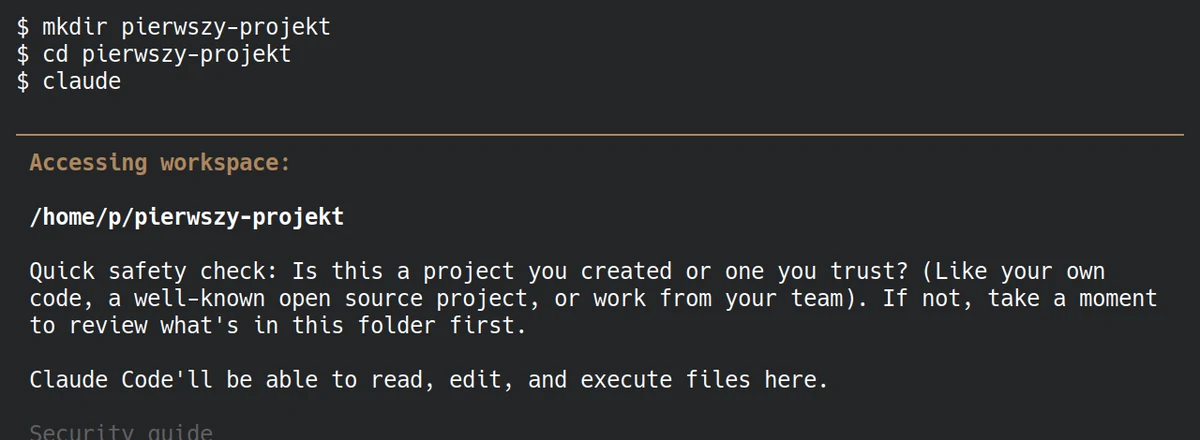
Claude Code pracuje w folderze, w którym go uruchomisz. Dlatego zanim wpiszesz claude, załóż dla niego osobny, pusty folder i do niego przejdź. Na każdym systemie wygląda to tak samo:
mkdir pierwszy-projekt
cd pierwszy-projekt
claude
Zaloguj się w przeglądarce
Przy pierwszym uruchomieniu Claude Code otworzy przeglądarkę z logowaniem. Zaloguj się tym samym kontem, na którym masz plan Claude. Po powrocie terminal pokaże
Login successful— naciśnij Enter. Logujesz się raz, przy kolejnych uruchomieniach program pamięta konto.Gdy przeglądarka się nie otworzy
Naciśnij c — adres logowania trafi do schowka. Wklej go do przeglądarki ręcznie. Jeśli po zalogowaniu strona pokaże kod zamiast wrócić do terminala, wklej ten kod w terminalu.
Potwierdź, że ufasz folderowi
Program zapyta, czy ufasz plikom w tym folderze. W pustym folderze, który właśnie założyłeś, możesz spokojnie potwierdzić. Przy cudzym projekcie, pobranym z internetu, to pytanie ma znaczenie — warto najpierw wiedzieć, co jest w środku.
Pierwsze zadanie: bezpieczne ćwiczenie w pustym folderze
W pustym folderze nie da się niczego zepsuć, więc to najlepsze miejsce, żeby zobaczyć, jak ta praca wygląda. Wpisz poniższe polecenie tak, jak piszesz wiadomość, i naciśnij Enter:
Zrób prostą stronę HTML w jednym pliku: duży napis „Cześć!”,
pod nim przycisk, który po kliknięciu pokazuje dzisiejszą datę.
Bez bibliotek z internetu. Na koniec napisz mi po polsku,
jak otworzyć tę stronę w przeglądarce.
Claude Code opisze, co zamierza, i utworzy plik. W trybie Auto zrobi to bez pytania; w trybie Manual (Shift + Tab) zapyta o zgodę — strzałkami wybierasz odpowiedź, Enterem zatwierdzasz „Yes”. Potem otwórz folder w eksploratorze plików i kliknij dwa razy nowy plik HTML. Kilka rzeczy, które warto wiedzieć od pierwszego dnia: Esc przerywa pracę programu w połowie, /help pokazuje dostępne polecenia, a exit albo dwa razy Ctrl + D zamyka Claude Code.
Zanim napiszesz pierwszą linijkę prawdziwego projektu, możesz zobaczyć swoją stronę — makietę zrobisz w Claude Design, opisując ją zwykłymi zdaniami. Jeśli pierwszy raz pracujesz w ten sposób, przeczytaj też, co to jest vibe coding i jak nie utknąć w drugim tygodniu — pierwsze dni idą gładko, a ten tekst mówi, co przygotować, zanim projekt urośnie. A jeśli wahasz się jeszcze między Claude Code a innymi narzędziami, zestawiamy je z perspektywy zaczynającego w tekście narzędzia AI do kodowania — od czego zacząć.
Claude Code w VS Code, Cursorze i aplikacji desktop
Terminal to nie jedyne miejsce, w którym działa Claude Code. Jest jeszcze rozszerzenie do VS Code, które instaluje się też w Cursorze: w edytorze naciśnij Ctrl + Shift + X (na Macu Cmd + Shift + X), wyszukaj „Claude Code” od Anthropic i kliknij Install. Wymaga VS Code w wersji 1.94 lub nowszej i tego samego płatnego konta. Zamiast terminala dostajesz panel czatu obok kodu, otwierany ikoną iskry w prawym górnym rogu edytora, a proponowane zmiany widzisz jako podświetlone różnice w plikach.
Rozszerzenie ma własną kopię programu i nie instaluje polecenia claude w systemie. Jeśli chcesz pisać claude w terminalu wbudowanym w VS Code, zainstaluj go osobno, tak jak opisaliśmy wyżej.
Trzecia droga to aplikacja Claude na komputer — ta sama, w której rozmawia się z Claude, ma zakładkę Code. Działa bez terminala: pobierasz ją ze strony pobierania Claude na Windows albo Maca (na Linuksa jest wersja beta, instalowana przez apt), logujesz się, otwierasz zakładkę Code i wybierasz folder projektu. To dobra opcja, jeśli terminal na razie Cię odstrasza. Warto jednak oswoić się z terminalem: większość poradników i dokumentacji zakłada właśnie jego.
Typowe błędy instalacji i co z nimi zrobić
Wszystkie komunikaty poniżej pochodzą z oficjalnej listy błędów instalacji. Najpierw znajdź w tabeli tekst, który widzisz na ekranie — wystarczy jego początek.
| Komunikat | Co to znaczy | Co zrobić |
|---|---|---|
'claude' is not recognized, command not found: claude | program jest zainstalowany, ale terminal nie wie, gdzie leży | otwórz nowe okno terminala; jeśli to nie pomoże, dopisz folder do PATH (polecenia pod tabelą) |
'irm' is not recognized | jesteś w CMD, nie w PowerShellu | otwórz PowerShell (Win + X) albo użyj polecenia dla CMD |
The token '&&' is not a valid statement separator | polecenie dla CMD wklejone w PowerShell | użyj irm https://claude.ai/install.ps1 | iex |
A parameter cannot be found that matches parameter name 'fsSL', 'bash' is not recognized | polecenie z Maca i Linuksa wklejone w Windows | użyj polecenia dla PowerShella |
syntax error near unexpected token '<', kod HTML w terminalu | zamiast instalatora przyszła strona internetowa | jeśli widzisz „App unavailable in region”, Claude Code nie działa w tym kraju; inaczej spróbuj za kilka minut albo zainstaluj przez Homebrew lub WinGet |
curl: (22) The requested URL returned error: 403 | pobieranie zablokowane — zwykle przez firmową sieć, proxy albo VPN | spróbuj z innej sieci, np. domowej; w firmie zapytaj dział IT o proxy |
The process cannot access the file ... because it is being used by another process | plik trzyma inne okno instalatora albo antywirus właśnie go skanuje | zamknij inne okna PowerShella, poczekaj chwilę, usuń folder .claude\downloads i zainstaluj ponownie |
Claude Code does not support 32-bit Windows | otwarto „Windows PowerShell (x86)” | otwórz zwykły „Windows PowerShell”, bez dopisku (x86) |
running scripts is disabled on this system | Windows blokuje skrypty, które tworzy npm | użyj instalatora zamiast npm albo wpisz Set-ExecutionPolicy -ExecutionPolicy RemoteSigned -Scope CurrentUser |
EACCES: permission denied | brak uprawnień do folderu instalacji — częste po sudo npm | nie używaj sudo; przejdź na instalator |
dyld: cannot load (Mac) | macOS starszy niż wersja 13 | sprawdź wersję systemu w menu Apple i zaktualizuj macOS |
OAuth error: Invalid code | kod logowania wygasł albo skopiował się niecały | naciśnij Enter i zaloguj się jeszcze raz, szybciej; gdy przeglądarka się nie otwiera — klawisz c kopiuje adres |
API Error: 403 Request not allowed po zalogowaniu | konto nie ma aktywnego planu z Claude Code | sprawdź subskrypcję w claude.ai/settings; darmowy plan nie wystarczy |
Najczęstszy kłopot to claude nierozpoznawane mimo udanej instalacji. Jeśli nowe okno nie pomogło, dopisz folder z programem do ścieżki systemowej (PATH) — robisz to raz. Na Windows, w PowerShellu:
$currentPath = [Environment]::GetEnvironmentVariable('PATH', 'User')
[Environment]::SetEnvironmentVariable('PATH', "$currentPath;$env:USERPROFILE\.local\bin", 'User')
# Mac:
echo 'export PATH="$HOME/.local/bin:$PATH"' >> ~/.zshrc
source ~/.zshrc
# Linux:
echo 'export PATH="$HOME/.local/bin:$PATH"' >> ~/.bashrc
source ~/.bashrc
Gdy żadna z tych rzeczy nie pasuje, wpisz claude doctor. To polecenie niczego nie zmienia, tylko sprawdza instalację i ustawienia, a przy każdym problemie podpowiada rozwiązanie.
Za darmo czy płatnie?
Instalacja jest bezpłatna, ale do używania Claude Code potrzebny jest płatny plan: Pro, Max, Team albo Enterprise, ewentualnie konto Claude Console, w którym płaci się za faktyczne zużycie z doładowanych kredytów. Darmowy plan claude.ai nie daje dostępu do Claude Code — tak mówi cennik Anthropic. W planach Pro i Max użycie mieści się w abonamencie, w ramach limitów, które odnawiają się co jakiś czas. Ceny i limity zmieniają się częściej niż sposób instalacji, dlatego omawiamy je osobno: ile kosztuje Claude Code — plany, limity i kalkulator. Jeśli chcesz najpierw wypróbować pracę z agentem bez abonamentu, zacznij od darmowego planu Google Antigravity. Starsze poradniki polecają do tego darmowy Gemini CLI — od czerwca 2026 zasady są inne, więc sprawdź, co dziś zostało z Gemini CLI.
Jak zaktualizować Claude Code
Wersja z instalatora aktualizuje się sama, w tle: sprawdza nowe wydania przy starcie i w trakcie pracy, a nowa wersja działa od następnego uruchomienia. Jeśli chcesz zaktualizować od razu, wpisz w terminalu:
claude update

Domyślnie dostajesz każde wydanie od razu (kanał latest). Jeśli wolisz spokój, w /config ustaw kanał stable: wersje mniej więcej tydzień starsze, z pominięciem wydań z poważnymi błędami. Wersje z Homebrew, WinGet i npm aktualizujesz ich własnymi poleceniami — są w tabeli „Natywny instalator, Homebrew czy npm” wyżej.
Jak odinstalować Claude Code (Windows, Mac, Linux)
Odinstalowujesz tak, jak instalowałeś. Wersję z instalatora usuwają dwa polecenia — na Windows w PowerShellu:
Remove-Item -Path "$env:USERPROFILE\.local\bin\claude.exe" -Force
Remove-Item -Path "$env:USERPROFILE\.local\share\claude" -Recurse -Force
rm -f ~/.local/bin/claude
rm -rf ~/.local/share/claude
Co dalej, gdy Claude Code już działa
Instalacja to dziesięć minut. Prawdziwa praca zaczyna się przy pierwszym projekcie, który przestaje mieścić się w jednej rozmowie — dlaczego tak się dzieje, opisujemy w tekście vibe coding — co to jest i jak zacząć. Dalej trzy kroki, w tej kolejności:
- Funkcje na pierwszy tydzień. Komendy, plik CLAUDE.md, tryb planowania i tryby zgody — najważniejsze funkcje Claude Code.
- Podłączenie do narzędzi. GitHub, baza danych, przeglądarka — MCP: co to jest i jak podłączyć do Claude Code.
- Własne polecenia. Gdy kolejny raz wklejasz te same instrukcje, zapisz je jako skill — raz, zamiast w każdej rozmowie. Jak to zrobić, pokazujemy w tekście skills w Claude.
Jeśli zastanawiasz się, czy w ogóle warto w to wchodzić, przeczytaj, czy nauka programowania ma jeszcze sens. Masz już plan ChatGPT Plus? Agenta tego samego rodzaju od OpenAI opisujemy w poradniku Codex — instalacja Codex CLI i cena.
Pracę z Claude Code prowadzi się zwykłym tekstem: opisujesz, co ma powstać i czego nie ruszać. Dlatego tempo i swoboda pisania przekładają się tu wprost na jakość poleceń — więcej o tym w tekście vibe coding a pisanie bezwzrokowe, a ćwiczyć możesz za darmo w kursie pisania. Jak krok po kroku zbudować z modelem pierwsze własne narzędzie — od pomysłu do rzeczy, którą da się pokazać ludziom — pokazuję w kursie VIBE coding.
Najczęstsze pytania
Czy Claude Code można zainstalować za darmo?
Samo pobranie i instalacja nic nie kosztują. Żeby jednak używać Claude Code, potrzebujesz płatnego planu Claude (Pro, Max, Team albo Enterprise) albo konta Claude Console z doładowanymi kredytami. Darmowy plan claude.ai nie obejmuje Claude Code.
Czy do instalacji Claude Code potrzebny jest Node.js?
Nie, jeśli instalujesz oficjalnym instalatorem (PowerShell na Windows, skrypt na Macu i Linuksie) albo przez Homebrew lub WinGet. Node.js w wersji 22 lub nowszej jest potrzebny tylko przy instalacji przez npm: npm install -g @anthropic-ai/claude-code.
Czy na Windows potrzebuję WSL, żeby zainstalować Claude Code?
Nie. Claude Code działa natywnie na Windows 10 (od wersji 1809) i Windows 11 — instalujesz go w PowerShellu poleceniem irm https://claude.ai/install.ps1 | iex, bez uprawnień administratora. WSL przydaje się przy pracy z linuksowymi narzędziami i wtedy, gdy chcesz piaskownicy dla poleceń agenta — działa ona w WSL 2, a natywnie w Windows nie.
Jak zaktualizować Claude Code?
Wersja z oficjalnego instalatora aktualizuje się sama w tle. Żeby zaktualizować od razu, wpisz w terminalu claude update. Instalacje z Homebrew, WinGet i npm aktualizujesz ich poleceniami: brew upgrade claude-code, winget upgrade Anthropic.ClaudeCode albo npm install -g @anthropic-ai/claude-code@latest.
Jak zainstalować Claude Code w VS Code albo w Cursorze?
W edytorze otwórz rozszerzenia (Ctrl + Shift + X, na Macu Cmd + Shift + X), wyszukaj Claude Code od Anthropic i kliknij Install. Potrzebujesz VS Code 1.94 lub nowszego i płatnego konta Claude. Rozszerzenie nie instaluje polecenia claude w terminalu — do tego potrzebna jest osobna instalacja.
Jak sprawdzić, czy Claude Code jest zainstalowany?
Otwórz nowe okno terminala i wpisz claude --version. Działająca instalacja wypisuje numer wersji z dopiskiem (Claude Code), na przykład 2.1.302 (Claude Code). Dokładniejszą diagnozę daje polecenie claude doctor, które niczego nie zmienia, tylko sprawdza instalację.
Jak odinstalować Claude Code na Windows?
W PowerShellu wpisz Remove-Item -Path "$env:USERPROFILE\.local\bin\claude.exe" -Force, a potem Remove-Item -Path "$env:USERPROFILE\.local\share\claude" -Recurse -Force. Jeśli instalowałeś przez WinGet, wystarczy winget uninstall Anthropic.ClaudeCode, a przez npm: npm uninstall -g @anthropic-ai/claude-code.