
Jeśli trzeci raz w tym tygodniu wklejasz Claude tę samą instrukcję — „pisz krótko, po polsku, bez żargonu, w ofercie zawsze cena brutto” — to znak, że potrzebujesz skilla. Claude Skills (po polsku: umiejętności) to zapisane raz instrukcje, po które Claude sięga sam, gdy pasują do zadania. Prosty skill to kilkanaście linijek tekstu — bez programowania.
Skill to paczka instrukcji — czasem z dodatkowymi plikami i skryptami — którą Claude wczytuje sam, gdy uzna, że pasuje do Twojego zadania. Technicznie to folder z plikiem SKILL.md: na górze krótki opis „co robi i kiedy go użyć”, niżej instrukcje zwykłym tekstem (w formacie Markdown, czyli z # przed nagłówkami). Claude na co dzień widzi tylko opisy, a całą treść ładuje dopiero wtedy, gdy Twoja prośba pasuje do któregoś z nich. Skills działają w claude.ai (także w darmowym planie, po włączeniu wykonywania kodu), w aplikacji Claude i w Claude Code.
Format skilla to otwarty standard Agent Skills: Anthropic go opracował i udostępnił, a według strony standardu rozumieją go dziś też m.in. Codex od OpenAI, Gemini CLI, Cursor i GitHub Copilot. Dobrze napisany skill przeniesiesz więc do innego narzędzia bez przepisywania.
Wszystko poniżej sprawdziliśmy 17 października 2026 w pomocy Anthropic (support.claude.com), w dokumentacji Claude Code (code.claude.com/docs) i dokumentacji API, na Claude Code w wersji 2.1.302. Skills zmieniają się szybko: nazwy menu podajemy po angielsku, tak jak w pomocy, a gdy interfejs wygląda u Ciebie inaczej — szukaj sekcji Customize i Skills.
Jak działa skill — trzy poziomy wczytywania
Anthropic nazywa to stopniowym ujawnianiem (progressive disclosure). Chodzi o to, żeby dziesiątki skilli nie zapchały pamięci rozmowy, czyli kontekstu. Claude ładuje tylko tyle, ile w danej chwili potrzebuje:
| Poziom | Co to jest | Kiedy trafia do kontekstu |
|---|---|---|
| 1. Opis | nazwa i description z nagłówka pliku SKILL.md | zawsze — dzięki temu Claude wie, jakie skills ma do dyspozycji |
| 2. Instrukcje | reszta pliku SKILL.md | gdy prośba pasuje do opisu albo gdy wywołasz skill wprost |
| 3. Pliki dodatkowe | dokumenty, szablony, skrypty w folderze skilla | tylko wtedy, gdy instrukcje każą po nie sięgnąć; skrypty są uruchamiane, a nie czytane |
Instrukcje w ustawieniach czy w projekcie wczytują się w każdej rozmowie. Skill czeka na swoje zadanie, więc nawet długa lista reguł w nim prawie nic nie kosztuje, dopóki nie jest potrzebna. „Prawie”, bo same opisy są w kontekście cały czas.
Gdzie działają skills
| Gdzie | Gotowe skills | Własne skills | Jak dodajesz |
|---|---|---|---|
| claude.ai (przeglądarka) | tak — Excel, Word, PowerPoint i PDF; Claude używa ich sam | tak, w planach Free, Pro, Max, Team i Enterprise | Customize → Skills, przycisk „+”, plik ZIP; wymaga włączonego wykonywania kodu |
| Aplikacja Claude na komputer (Cowork) | te same co na koncie claude.ai | te same co na koncie; na Macu także nagranie skilla z ekranu (Pro, Max, Team) | Customize w pasku bocznym aplikacji |
| Claude Code (terminal) | wbudowane skills Claude Code, np. /doctor, /code-review, /debug, /loop i /design (makiety w Claude Design) | tak — zwykłe foldery na dysku albo pluginy | ~/.claude/skills/ albo .claude/skills/ w projekcie; skills z konta claude.ai synchronizują się same po zalogowaniu kontem Claude |
| Dodatki Claude do Excela, PowerPointa, Worda i Outlooka | te same co na koncie | te same co na koncie | wpisz / w panelu bocznym albo opisz zadanie zwykłym zdaniem |
Dla programistów: skills działają też w Claude API — gotowe pptx, xlsx, docx i pdf oraz własne, wspólne dla całego workspace, przez endpointy /v1/skills. Wymagają narzędzia code execution; pomoc oznacza tę funkcję jako beta.
Jak włączyć gotowe skills w claude.ai
Włącz wykonywanie kodu
W planach Free, Pro i Max wejdź w Settings → Capabilities i włącz Code execution and file creation. W planach Team i Enterprise robi to właściciel organizacji w Organization settings → Plugins & skills, zakładka Policy — w Team skills są domyślnie włączone.
Przełącz skills, których chcesz używać
W Customize → Skills każdy skill ma przełącznik. Katalog kolejnych otworzysz przyciskiem „+” i opcją Browse skills — są w nim też skills partnerów, np. Notion, Figma i Atlassian.
Poproś zwyczajnie
Napisz „Zrób prezentację z wynikami za trzeci kwartał”, a Claude sam sięgnie po skill do PowerPointa. Nazwy znać nie musisz.
Gdy Claude nie sięga po skill — powiedz to wprost
Sprawdź, czy skill jest włączony, i napisz konkretniej, np. „Użyj mojego skilla do polskich znaków”.
Jakie skills warto włączyć na start
Zacznij od oficjalnych. Według pomocy Anthropic gotowe skills od Anthropic obsługują dokumenty Word, Excel, PowerPoint i PDF — to one sprawiają, że na prośbę „zrób prezentację” dostajesz plik do pobrania, a nie opis slajdów. W katalogu Browse skills są też skills partnerów, np. Notion, Figma i Atlassian; włączaj tylko te do narzędzi, których naprawdę używasz. Kto pracuje w Claude Code, może doinstalować skill-creator od Anthropic, który pomaga pisać i testować własne skills (polecenie niżej).
Najwięcej dadzą jednak Twoje własne, bo żaden katalog nie zna Twojej firmy. Dobre pierwsze pomysły to rzeczy, które dziś wklejasz do rozmowy ręcznie:
- Ton Twojej firmy — jak zwracasz się do klientów, jakich słów nie używasz, jak podpisujesz maile.
- Oferta albo wycena — stały układ, cena zawsze brutto, termin ważności, warunki płatności.
- Korekta tekstów — na przykład polskie znaki, które budujemy krok po kroku w dalszej części tekstu.
- Cotygodniowe podsumowanie — z jakich danych, w jakiej kolejności i dla kogo.
Skills w Claude Code — gdzie leżą i jak je dodać
W Claude Code skill to zwykły folder na dysku — bez wgrywania i pakowania. Miejsce zapisu decyduje, gdzie skill działa.
| Rodzaj | Ścieżka | Gdzie działa |
|---|---|---|
| Osobisty | ~/.claude/skills/nazwa/SKILL.md | we wszystkich Twoich projektach na tym komputerze |
| Projektowy | .claude/skills/nazwa/SKILL.md | w tym repozytorium; po commicie dostaje go cały zespół |
| Z pluginu | <plugin>/skills/nazwa/SKILL.md | tam, gdzie plugin jest włączony, pod nazwą /plugin:nazwa |
| Z konta claude.ai | ~/.claude/skills/synced/ | w sesjach, w których logujesz się tym kontem; folder nadpisuje każda synchronizacja |
| Firmowy | katalog ustawień zarządzanych | u wszystkich użytkowników, którym organizacja go wdroży |
Listę wszystkich skilli w bieżącej sesji pokazuje polecenie /skills. Każdy skill wywołasz ręcznie, wpisując ukośnik i nazwę na początku wiadomości, np. /polskie-znaki — albo zostawisz to Claude, który sięgnie po niego sam, gdy prośba pasuje do opisu. Wbudowany /doctor sprawdza przy okazji, ile miejsca zajmują Twoje skills.
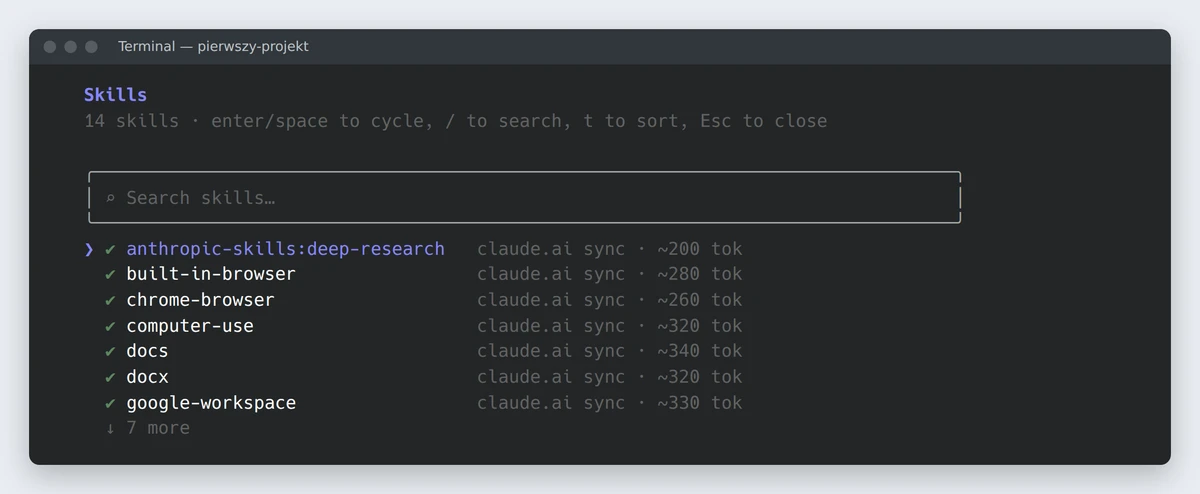
Gotowe skills instaluje się w Claude Code przez pluginy — paczki ze skillami i innymi rozszerzeniami. Anthropic prowadzi oficjalny katalog claude-plugins-official i repozytorium przykładowych skilli anthropics/skills na GitHubie. Polecenia wpisujesz w oknie Claude Code, nie w zwykłym terminalu:
# skill-creator: pomaga pisać i testować własne skills
/plugin install skill-creator@claude-plugins-official
# przykładowe skills Anthropic z GitHuba (Word, Excel, PowerPoint, PDF i inne)
/plugin marketplace add anthropics/skills
/plugin install document-skills@anthropic-agent-skills
Folder skilla możesz też po prostu skopiować do ~/.claude/skills/. Claude Code obserwuje ten folder i zauważy nowy skill w trwającej sesji, bez restartu. Wyjątek: jeśli folder skills nie istniał, gdy uruchamiałeś sesję, wpisz /reload-skills. Usunięcie skilla to usunięcie jego folderu; skill z pluginu wyłączasz w menu /plugin.
Jak napisać własny skill krok po kroku
Według pomocy Anthropic dobry skill rozwiązuje jedno powtarzalne zadanie, ma jasne instrukcje i przykłady i mówi, kiedy go używać. Opłaca się wtedy, gdy kolejny raz wklejasz do rozmowy te same polecenia. Zbudujemy taki na przykładzie, który zna każdy, kto pisze po polsku — sprawdzanie tekstu pod kątem brakujących ogonków.
Załóż folder o nazwie skilla
Nazwa: małe litery, cyfry i myślniki, bez spacji, do 64 znaków, bez słów „claude” i „anthropic”. Folder musi nazywać się tak samo jak skill — claude.ai odrzuca paczki, w których te nazwy się różnią. Na Macu i w Linuksie wystarczy polecenie z ramki niżej; na Windows utwórz folder
.claude\skills\polskie-znakiw swoim katalogu użytkownika.Napisz plik SKILL.md
Dokładnie tak: wielkimi literami, z rozszerzeniem
.md. Na samej górze, od pierwszej linii, nagłówek między dwiema liniami---z polaminameidescription. Pod nim instrukcje — tak, jak tłumaczyłbyś zadanie nowej osobie w zespole.Sprawdź, czy Claude go znajduje
Uruchom Claude Code w dowolnym folderze i poproś zwyczajnie: „Sprawdź polskie znaki w tym akapicie”, wklejając tekst. Drugi sposób to wywołanie wprost:
/polskie-znaki. W claude.ai spakuj folder do ZIP i wgraj w Customize → Skills → + → Create skill → Upload a skill.Popraw opis, nie tylko instrukcje
Jeśli Claude nie sięga po skill, dopisz do opisu słowa, których naprawdę używasz w prośbach. Jeśli sięga za często — zawęź opis. Testuj w nowej rozmowie: w starej Claude pamięta, nad czym pracowaliście, i ukryje braki w instrukcjach.
mkdir -p ~/.claude/skills/polskie-znaki
---
name: polskie-znaki
description: Sprawdza polski tekst pod kątem brakujących ogonków (ą, ć, ę, ł, ń, ó, ś, ź, ż) i proponuje poprawki. Użyj, gdy ktoś prosi o korektę polskich znaków albo wkleja tekst bez ogonków.
---

# Sprawdzanie polskich znaków

## Co robisz
1. Przeczytaj cały tekst, zanim cokolwiek poprawisz.
2. Wypisz każde słowo bez polskiej litery w formie: „zolw” → „żółw”.
3. Gdy słowo ma dwa poprawne odczyty (np. „laska” albo „łaska”),
   nie zgaduj — zapytaj, o które chodzi.
4. Na końcu podaj cały poprawiony tekst.

## Czego nie robisz
- Nie zmieniaj stylu, interpunkcji ani szyku zdań — tylko litery.
- Nie poprawiaj nazw własnych, adresów stron ani kodu.

## Przykład
Tekst: „Prosze o szybka odpowiedz.”
Poprawki: „Prosze” → „Proszę”, „szybka” → „szybką”, „odpowiedz” → „odpowiedź”.Gdy skill rośnie, nie dopisuj wszystkiego do jednego pliku. Dokumentacja Claude Code radzi trzymać SKILL.md poniżej 500 linii, a dłuższe materiały przenieść do osobnych plików w tym samym folderze i wskazać je w instrukcjach („listę wyjątków znajdziesz w references/wyjatki.md”). Claude przeczyta je dopiero wtedy, gdy będą potrzebne.
polskie-znaki/
    SKILL.md             ← wymagany: opis i instrukcje
    references/
        wyjatki.md       ← czytany tylko wtedy, gdy jest potrzebny
    scripts/
sprawdz.py ← uruchamiany, a nie wczytywany do rozmowySkills, CLAUDE.md, MCP i komendy — co do czego
Na początku łatwo to pomylić, bo wszystkie te rzeczy „uczą” Claude czegoś o Twojej pracy. Różnią się tym, kiedy działają i co dają:
| Narzędzie | Co to jest | Kiedy działa | Użyj, gdy |
|---|---|---|---|
| CLAUDE.md | plik z zasadami projektu, czytany przez Claude Code | wczytuje się cały na starcie każdej sesji | coś ma obowiązywać zawsze: jak uruchomić testy, czego nie ruszać |
| Skill | procedura albo wiedza do konkretnego zadania | opis jest zawsze, treść — gdy zadanie pasuje albo wywołasz /nazwa | kolejny raz wklejasz te same instrukcje albo fragment CLAUDE.md urósł w procedurę |
| MCP | połączenie Claude z zewnętrzną usługą albo danymi | przez całą sesję, jako dodatkowe narzędzia | Claude ma sięgnąć do Notion, bazy danych albo kalendarza |
Komendy (.claude/commands/) | starszy format poleceń z ukośnikiem | gdy wpiszesz /nazwa | masz już takie pliki — działają dalej, ale nowe pisz jako skills |
| Hooki | polecenie uruchamiane automatycznie przy zdarzeniu, np. przed edycją pliku | za każdym razem, bez udziału modelu | reguła musi zadziałać zawsze, a nie „zwykle” |
Pytanie „commands czy skills?” ma więc prostą odpowiedź: stare komendy działają, ale każdą nową komendę z ukośnikiem pisz jako skill. „Skill czy MCP?” — często jedno i drugie. Według pomocy Anthropic MCP daje Claude dostęp do narzędzia, a skill uczy, jak dobrze z niego korzystać: serwer MCP do systemu zadań pozwala tworzyć zadania, a skill mówi, jak w Twoim zespole się je nazywa i komu przypisuje. Jak podłączyć pierwszy serwer, opisujemy w poradniku MCP w Claude Code, a CLAUDE.md, komendy i tryb planu — w przeglądzie funkcji Claude Code.
Bezpieczeństwo: skill z internetu to cudzy kod
Skill to głównie tekst, ale ten tekst to polecenia dla modelu, który może czytać Twoje pliki i uruchamiać programy. Dokumentacja API mówi wprost: używaj skilli tylko z zaufanych źródeł — napisanych przez siebie albo pochodzących od Anthropic. Złośliwy skill może kazać Claude użyć narzędzi albo uruchomić kod w sposób niezgodny z tym, co obiecuje opis. Za główne ryzyka pomoc Anthropic uznaje wstrzyknięcie poleceń (prompt injection) i wyciek danych.
Zanim zainstalujesz skill z innego źródła, przeczytaj go:
- Wszystkie pliki, nie tylko SKILL.md. Skrypty, szablony, obrazy — Anthropic radzi szczególnie uważać na zależności i dołączone skrypty.
- Adresy w internecie. Skill, który pobiera instrukcje albo dane z zewnętrznej strony, jest ryzykowny nawet wtedy, gdy dziś jest w porządku: treść pod adresem może się zmienić jutro.
- Pole
allowed-toolsw skillach projektu. Pozwala Claude używać wymienionych narzędzi bez pytania — tylko w turze, w której skill został wywołany; zgoda wygasa, gdy wyślesz następną wiadomość. Dokumentacja Claude Code ostrzega jednak, że tego pola nie zatrzymuje okno zaufania folderu — przejrzyj je w cudzym repozytorium, zanim uruchomisz w nim Claude Code. - Zapis
!`polecenie`. W Claude Code to polecenie, które wykonuje się na Twoim komputerze, zanim Claude w ogóle przeczyta skill. UstawieniedisableSkillShellExecutionpozwala to zablokować. - Zasięg. W Claude Code skill ma taki sam dostęp do sieci jak każdy inny program na Twoim komputerze. W API działa w odciętym od internetu kontenerze.
Skills też kosztują — porządek w folderze
Na komputerze, na którym powstaje SzybkoPisz, w ~/.claude/skills/ leży kilkadziesiąt skilli. Najlepiej sprawdzają się małe, z jednym plikiem i jednym zadaniem; najmniej wygodne są wielkie paczki, których jeden SKILL.md ma ponad tysiąc linii — działają, ale po użyciu zajmują sporą część rozmowy.
Stąd lekcja, która nie jest oczywista: skills też kosztują. Opis każdego z nich siedzi w kontekście w każdej turze, a przy kilkudziesięciu skillach Claude Code zaczyna pomijać opisy tych, których używasz najrzadziej — a skill bez opisu trudno trafnie dopasować. Polecenie /skill-doctor pokazuje, ile zajmuje każdy skill i jak często był używany, więc raz na jakiś czas warto wyłączyć te, po które nikt nie sięga.
Co dalej
- Dziś: w claude.ai włącz wykonywanie kodu i poproś o prezentację albo arkusz — zobaczysz oficjalny skill w akcji.
- W tym tygodniu: zapisz jako skill jedną instrukcję, którą wklejasz najczęściej. Wzór masz wyżej, w przykładzie z polskimi znakami.
- Gdy chcesz pracować w Claude Code: instalacja krok po kroku to około dziesięciu minut, a plan i limity opisujemy w tekście ile kosztuje Claude Code.
- Gdy wybierasz narzędzie: czym różnią się agenci do kodowania i które mają darmowy plan, zbieramy na mapie narzędzi AI do kodowania.
Skill to w gruncie rzeczy dobrze napisana instrukcja, a im swobodniej piszesz, tym dokładniej opisujesz zadania — więcej w tekście vibe coding a pisanie bezwzrokowe. Jak z takich klocków zbudować pierwsze własne narzędzie, pokazuję w kursie VIBE coding, a pisanie poćwiczysz za darmo w kursie pisania.
Najczęstsze pytania
Co to są Claude Skills?
Claude Skills to zapisane instrukcje, po które Claude sięga sam, gdy pasują do zadania. Każdy skill to folder z plikiem SKILL.md: krótkim opisem, co robi i kiedy go użyć, oraz instrukcjami, czasem z dodatkowymi plikami i skryptami. Claude widzi opisy wszystkich włączonych skilli, a pełną treść wczytuje dopiero wtedy, gdy Twoje zadanie pasuje do opisu. Format to otwarty standard Agent Skills, który rozumieją też inne narzędzia AI.
Jakie są oficjalne skills Anthropic?
W claude.ai Anthropic daje gotowe skills do dokumentów Word, Excel, PowerPoint i PDF — Claude używa ich sam, gdy prosisz o taki plik. Claude Code ma wbudowane skills, takie jak /doctor, /code-review, /debug i /design, a w oficjalnym katalogu pluginów jest skill-creator, który pomaga pisać własne. Przykładowe skills Anthropic są też w repozytorium anthropics/skills na GitHubie, z zastrzeżeniem, że służą do demonstracji.
Czy skills w Claude są darmowe?
W claude.ai tak: według pomocy Anthropic skills działają w planach Free, Pro, Max, Team i Enterprise, o ile włączysz wykonywanie kodu (Settings, Capabilities, Code execution and file creation). Claude Code wymaga już płatnego planu albo konta API, więc skills w terminalu są dostępne razem z nim. Stan na 17.10.2026.
Czym skill różni się od MCP?
MCP łączy Claude z zewnętrzną usługą albo danymi, na przykład z bazą, kalendarzem czy systemem zadań. Skill to wiedza i procedura: mówi, jak wykonać zadanie. Można ich używać razem — MCP daje dostęp do narzędzia, a skill uczy, jak z niego dobrze korzystać.
Gdzie w Claude Code zapisać własny skill?
Osobisty skill zapisz w folderze ~/.claude/skills/nazwa-skilla/SKILL.md — zadziała we wszystkich Twoich projektach. Skill dla jednego repozytorium zapisz w .claude/skills/nazwa-skilla/SKILL.md w tym repozytorium i dodaj do commita, a dostanie go cały zespół. Listę skilli w sesji pokazuje polecenie /skills.
Czy skill z Claude Code zadziała w claude.ai?
Tak, jeśli w nagłówku użyjesz tylko pól, które claude.ai przyjmuje: name, description, license, compatibility, metadata i allowed-tools. Folder pakujesz do ZIP i wgrywasz w Customize, Skills. Funkcje dostępne tylko w Claude Code, na przykład uruchamianie poleceń wewnątrz skilla, w claude.ai nie działają.
Dlaczego Claude nie używa mojego skilla?
Najczęściej przez opis: Claude dopasowuje prośbę do pola description, więc opis musi mówić, co skill robi i kiedy go użyć, słowami, których naprawdę używasz. Sprawdź też, czy skill jest włączony i czy plik nazywa się dokładnie SKILL.md. W Claude Code możesz go wywołać wprost poleceniem z ukośnikiem i nazwą skilla.