
Pierwszy tydzień z Claude Code wygląda u wielu osób podobnie: jedna rozmowa ciągnięta od poniedziałku, w środę Claude zaczyna mylić ustalenia, w piątek psuje to, co działało. Zwykle to nie wina modelu, tylko kilku ustawień, o których nikt nie mówi na starcie. Claude Code to agent AI od Anthropic, który pracuje na plikach Twojego projektu: czyta je, zmienia i uruchamia polecenia, a Ty mówisz mu po polsku, co ma zrobić. Ten tekst pokazuje jego najważniejsze funkcje — te, od których zależy, czy drugi tydzień będzie spokojny.
Na start wystarczy sześć rzeczy: komendy z ukośnikiem (wpisujesz / i widzisz listę), plik CLAUDE.md ze stałymi instrukcjami projektu, tryb planowania, w którym Claude najpierw proponuje plan, a dopiero potem zmienia pliki, kontekst i komenda /compact, która streszcza długą rozmowę, tryby zgody przełączane klawiszami Shift + Tab oraz wybór miejsca pracy: terminal, VS Code, aplikacja na komputer albo przeglądarka. Reszta funkcji przyda się później, gdy projekt urośnie.
Każdą z tych rzeczy opisujemy poniżej po kolei: co to jest, jak to włączyć i kiedy się przydaje. Wszystko sprawdziliśmy w oficjalnej dokumentacji Claude Code 17 października 2026, na wersji 2.1.302, a 19 października porównaliśmy z nią ponownie. Jeśli jeszcze nie masz Claude Code na komputerze, zacznij od tekstu jak zainstalować Claude Code — zajmuje to zwykle około dziesięciu minut.
Co to jest Claude Code i co potrafi
Claude Code stworzyło Anthropic, ta sama firma, która rozwija model Claude. W odróżnieniu od czatu w przeglądarce nie odpowiada tekstem do skopiowania, tylko sam pracuje w folderze z Twoim projektem: zakłada i zmienia pliki, uruchamia program, czyta komunikaty o błędach i poprawia to, co nie działa. Przed ryzykownymi krokami pyta o zgodę. Zbudujesz z nim stronę z formularzem wyceny, kalkulator dla klientów albo proste narzędzie dla biura — opisując zadanie zwykłymi zdaniami. Sam pracuję w ten sposób: SzybkoPisz — ta platforma — i kurs Pro powstają z Claude Code.
Claude Code nie jest darmowy: potrzebuje płatnego planu Claude (najtańszy to Pro) albo konta z doładowanymi kredytami. Ile to kosztuje w złotych i który plan wybrać, liczymy w tekście ile kosztuje Claude Code. Pełny opis możliwości jest w oficjalnym przeglądzie Claude Code (po angielsku).
Komendy Claude Code: najważniejsze na start
Komenda to krótkie polecenie dla samego programu, a nie dla modelu. Wpisz / w polu wiadomości, a Claude Code pokaże listę dostępnych komend. Kolejne litery zawężają listę, więc nie trzeba pamiętać pełnych nazw. Komenda działa tylko na początku wiadomości, a tekst po niej trafia do niej jako dodatkowa informacja, na przykład /plan dodaj formularz kontaktowy.
| Komenda | Co robi | Kiedy użyć |
|---|---|---|
/help | pokazuje pomoc i dostępne komendy | gdy nie wiesz, co wpisać |
/init | zakłada startowy plik CLAUDE.md na podstawie projektu | przy pierwszej sesji w nowym projekcie |
/memory | otwiera pliki CLAUDE.md i włącza lub wyłącza pamięć automatyczną | gdy chcesz poprawić stałe instrukcje |
/plan | włącza tryb planowania; można od razu dopisać zadanie | przed większą zmianą |
/context | rysuje, co zajmuje miejsce w kontekście | gdy rozmowa jest długa, a odpowiedzi słabną |
/compact | streszcza dotychczasową rozmowę, żeby zwolnić miejsce | gdy chcesz kontynuować to samo zadanie |
/clear | zaczyna nową rozmowę z pustym kontekstem | gdy przechodzisz do innego zadania |
/resume | wraca do wcześniejszej rozmowy | następnego dnia, przy tym samym zadaniu |
/rewind | cofa rozmowę i zmiany w plikach do wybranego momentu | gdy Claude poszedł w złą stronę |
/diff | pokazuje, co zmieniło się w plikach | zanim uznasz zadanie za skończone |
/model | zmienia model, z którym pracujesz | przy trudnej decyzji albo żeby oszczędzać limit |
/usage | pokazuje zużycie i limity planu (alias: /cost) | gdy chcesz wiedzieć, ile zostało (co oznaczają limity) |
/permissions | pokazuje i zmienia reguły zgody | gdy to samo pytanie o zgodę wraca co chwilę |
/btw | pytanie z boku, które nie trafia do historii rozmowy | krótka wątpliwość w środku zadania |
/doctor | sprawdza instalację, ustawienia i pliki CLAUDE.md, proponuje poprawki | gdy coś działa inaczej, niż powinno |
Do komend warto dodać trzy klawisze. Esc zatrzymuje Claude w połowie pracy i czeka na Twoje polecenie. Esc dwa razy otwiera cofanie do wcześniejszego stanu, tak jak /rewind. Shift + Tab przełącza tryby zgody, o których piszemy niżej. A gdy chcesz coś poprawić w trakcie pracy, nie musisz niczego przerywać: wpisz poprawkę i naciśnij Enter, a Claude przeczyta ją po bieżącym kroku.
Własne komendy przydają się, gdy co tydzień prosisz o to samo: „przygotuj podsumowanie zmian dla klienta”, „sprawdź polskie znaki w tekstach strony”. Według dokumentacji plik .claude/commands/podsumowanie.md i skill .claude/skills/podsumowanie/SKILL.md tworzą to samo polecenie /podsumowanie — stary format działa dalej, ale nowe komendy lepiej pisać jako skills, bo mogą mieć własne pliki i Claude sięga po nie sam, gdy pasują do zadania. Krok po kroku pokazujemy to w tekście jak napisać własną komendę (skill).
CLAUDE.md — stałe instrukcje projektu
Każda nowa sesja Claude Code zaczyna się od czystej karty: model nie pamięta poprzedniej rozmowy. Żeby nie tłumaczyć mu za każdym razem, jak zbudowany jest projekt i czego nie ruszać, zapisujesz to w pliku CLAUDE.md. To zwykły plik tekstowy w formacie Markdown (tekst, w którym nagłówki zaczynasz znakiem #, a listy myślnikiem), który Claude czyta na początku każdej sesji. Dokumentacja radzi dopisywać do niego rzeczy, które inaczej powtarzałbyś co rano: gdy Claude drugi raz robi ten sam błąd albo gdy wpisujesz tę samą poprawkę co wczoraj.
| Gdzie leży | Dla kogo | Do czego |
|---|---|---|
CLAUDE.md albo .claude/CLAUDE.md w folderze projektu | cały zespół, trafia do repozytorium | opis projektu, polecenia do budowania i testów, zasady |
CLAUDE.local.md w folderze projektu | tylko Ty; dopisz go do .gitignore, czyli listy plików, których Git nie zapisuje | Twoje prywatne uwagi do tego projektu |
~/.claude/CLAUDE.md w katalogu użytkownika | tylko Ty, we wszystkich projektach | Twoje nawyki, na przykład „odpowiadaj po polsku” |
| plik zarządzany przez firmę | wszyscy w organizacji | zasady bezpieczeństwa i standardy firmy |
Nie musisz pisać go od zera. W nowym projekcie wpisz /init: Claude przejrzy pliki i założy startowy CLAUDE.md z poleceniami do budowania, testów i zasadami, które sam znalazł. Jeśli plik już istnieje, /init zaproponuje poprawki, zamiast go nadpisać. Potem dopisujesz to, czego Claude sam nie odkryje, czyli Twoje decyzje. Tak może wyglądać krótki, dobry plik:
# Lista zakupów — mapa projektu

Prosta aplikacja w przeglądarce: lista zakupów zapisywana w telefonie.
Bez kont i bez serwera — dane zostają w przeglądarce.

## Polecenia
- `npm run dev` — podgląd na komputerze
- `npm test` — testy; uruchom przed każdym commitem

## Gdzie co leży
- `src/strony/` — ekrany aplikacji
- `src/dane/` — zapis i odczyt listy

## Zasady
- Teksty w aplikacji po polsku, krótko i bez żargonu.
- Bez nowych bibliotek bez pytania.
- Nie zmieniaj plików w `src/dane/` bez testu.
- Najpierw plan, potem zmiany, gdy zadanie dotyka więcej niż dwóch plików.
Trzy zasady z dokumentacji, które oszczędzają najwięcej nerwów. Po pierwsze, trzymaj plik poniżej 200 linii — dłuższy zajmuje więcej miejsca w kontekście i Claude gorzej się go trzyma. Po drugie, pisz tak, żeby dało się sprawdzić: „wcięcia po dwie spacje” zamiast „formatuj ładnie”. Po trzecie, usuwaj sprzeczności: gdy dwie instrukcje sobie przeczą, Claude może wybrać dowolną. Plik może też dołączać inne pliki zapisem @ścieżka, na przykład @README.md, ale te też wczytują się na starcie, więc nie oszczędzają miejsca.
Pamięć automatyczna: notatki, które Claude robi sam
Obok CLAUDE.md, który piszesz Ty, jest pamięć automatyczna, którą prowadzi Claude. Gdy poprawiasz go albo potwierdzasz, że coś zrobił dobrze, może zapisać sobie notatkę: Twoje preferencje, poprawki, decyzje w projekcie, których nie widać w kodzie. Nie zapisuje rzeczy, które da się odczytać z plików, ani tego, co już jest w CLAUDE.md. Nie robi też notatek w każdej sesji, tylko wtedy, gdy uzna, że przydadzą się później.
Notatki leżą na Twoim komputerze, w folderze ~/.claude/projects/<projekt>/memory/, i nie przenoszą się na inne urządzenia. Spis notatek to plik MEMORY.md; na starcie każdej sesji wczytuje się z niego pierwsze 200 linii albo 25 KB. Pamięć jest domyślnie włączona. Wyłączysz ją i przejrzysz w /memory, a ponieważ to zwykłe pliki tekstowe, możesz je też otworzyć i poprawić ręcznie.
Tryb planowania: najpierw plan, potem zmiany
W trybie planowania Claude czyta pliki i bada projekt, ale niczego w nim nie zmienia. Na końcu przedstawia plan: co zrobi, w których plikach i w jakiej kolejności. Zmiany zaczyna dopiero wtedy, gdy plan zatwierdzisz. To najprostszy sposób, żeby przy większym zadaniu nie odkręcać potem pracy pójścia w złą stronę.
Włącz tryb planowania
Naciskaj Shift + Tab, aż pod polem wiadomości pojawi się
⏸ plan mode on. Możesz też zacząć wiadomość od/planalbo uruchomić program poleceniemclaude --permission-mode plan.Opisz zadanie zwykłym zdaniem
Napisz, co ma powstać, czego nie ruszać i po czym poznasz, że działa. Claude może dopytać o szczegóły — to dobry znak, a nie strata czasu.
Przeczytaj plan i popraw go
Jeśli coś się nie zgadza, wybierz Tell Claude what to change i napisz, co zmienić. Klawisze Ctrl + G otwierają plan w edytorze tekstu, gdzie możesz go poprawić sam.
Zatwierdź
Wybierz Yes, manually approve edits, jeśli chcesz zatwierdzać każdą zmianę, albo Yes, and use auto mode, jeśli ufasz kierunkowi i chcesz, żeby Claude pracował bez pytania o drobiazgi. Zatwierdzenie kończy tryb planowania.
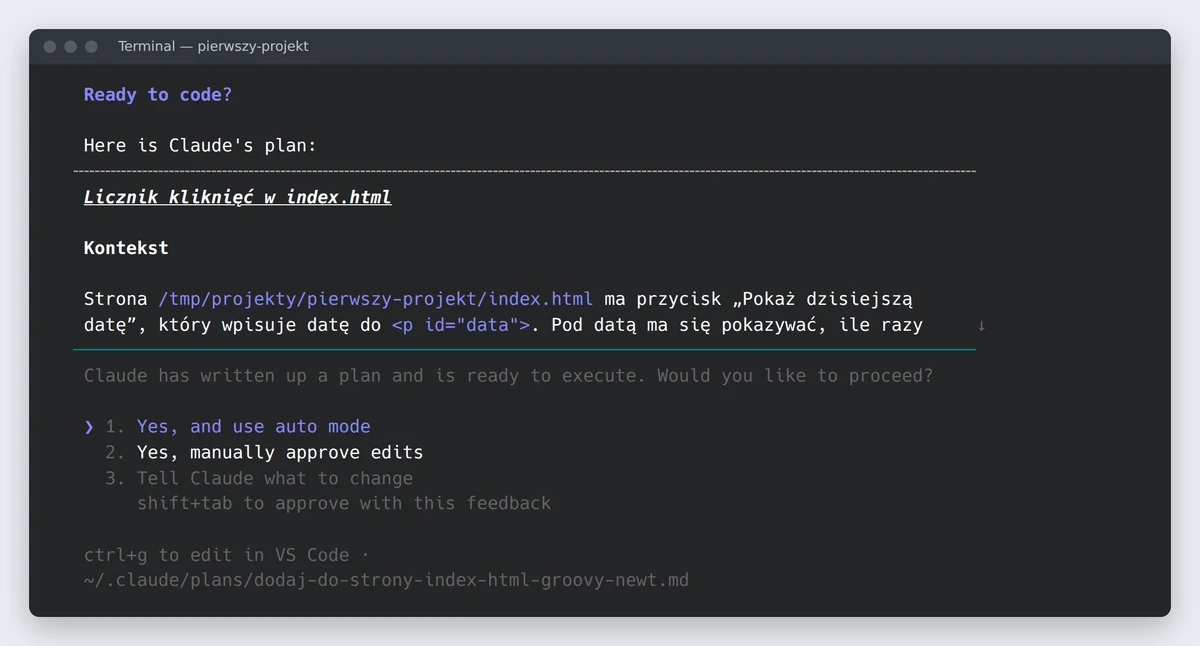
/plan dodaj do strony formularz kontaktowy z polami imię, e-mail i wiadomość. Bez nowych bibliotek. Na koniec napisz, jak to sprawdzić w przeglądarce.
Kiedy planować? Zawsze, gdy zadanie dotyka kilku plików, gdy nie wiesz jeszcze, jak je ugryźć, i gdy pracujesz w cudzym projekcie, którego nie znasz. Przy drobnej poprawce, jak zmiana napisu na przycisku, plan jest zbędny. Tryb planowania pomaga też oszczędzać limit: poprawienie planu kosztuje mniej niż przerabianie gotowego kodu (jak działa limit).
Kontekst i /compact po ludzku
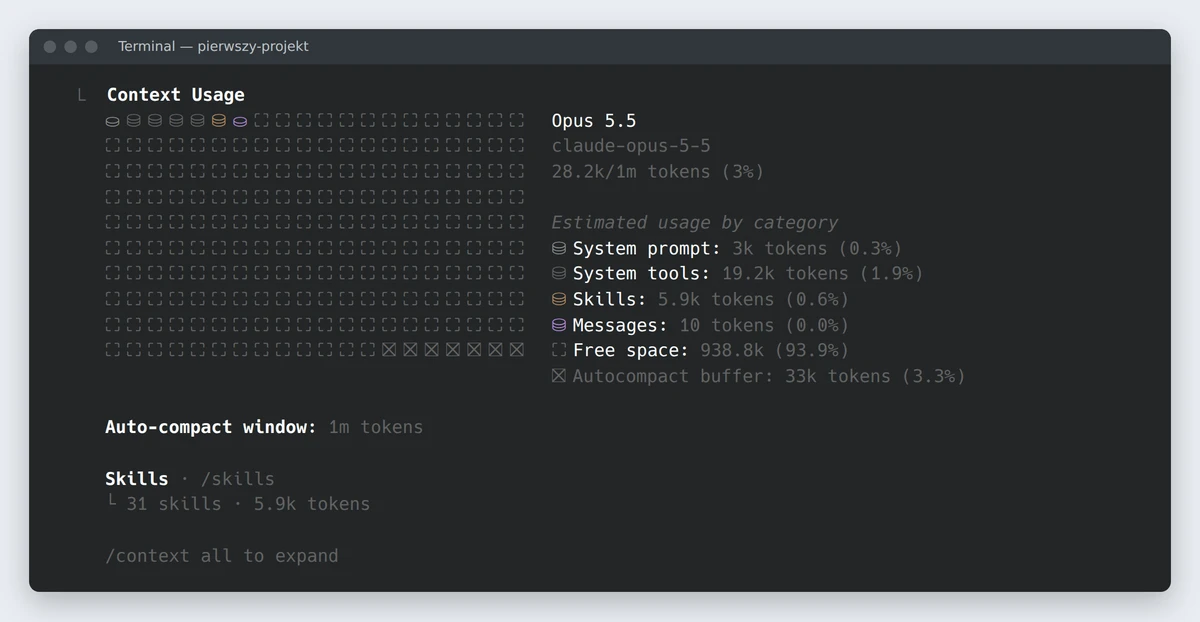
Kontekst to pamięć robocza bieżącej rozmowy: wszystko, co Claude ma przed oczami, gdy odpowiada. Trafia tam nie tylko to, co piszesz, ale też instrukcje z CLAUDE.md, pamięć automatyczna, treść przeczytanych plików i wyniki uruchomionych poleceń. Kontekst ma ograniczoną pojemność, a w długiej rozmowie zapełnia się szybciej, niż się wydaje — jeden duży plik albo długi wynik testów potrafi zająć więcej niż godzina pisania.
Gdy kontekst zbliża się do granicy, Claude Code sam robi porządek: najpierw usuwa stare wyniki poleceń, a jeśli to nie wystarczy, streszcza rozmowę. Twoje prośby i najważniejsze fragmenty kodu zostają, ale szczegółowe instrukcje z początku rozmowy mogą zginąć. Po streszczeniu program wczytuje ponownie CLAUDE.md i pamięć automatyczną. Stąd najważniejsza rada z dokumentacji: zasady, które mają obowiązywać zawsze, zapisuj w CLAUDE.md, a nie w rozmowie.
/context— pokazuje kolorową siatkę, co zajmuje miejsce. Zajrzyj tu, gdy odpowiedzi zaczynają być mniej trafne./compact— streszcza rozmowę na Twoje żądanie, zanim zrobi to automat. Możesz dopisać, na czym streszczenie ma się skupić:/compact zachowaj ustalenia o formularzu i listę błędów./clear— zaczyna od zera. Najlepszy wybór, gdy kończysz jedno zadanie i zaczynasz inne: stary kontekst tylko by przeszkadzał. Poprzednią rozmowę odzyskasz przez/resume.
Uprawnienia i tryby zgody
Claude Code może czytać pliki, zmieniać je i uruchamiać polecenia na Twoim komputerze. Tryb zgody decyduje, o co pyta, zanim coś zrobi. Tryby przełączasz klawiszami Shift + Tab, a aktualny widać pod polem wiadomości. W rozszerzeniu VS Code i w aplikacji na komputer zamiast klawiszy jest przełącznik obok pola wiadomości.
| Tryb (napis w terminalu) | Co robi bez pytania | Kiedy |
|---|---|---|
Manual (⏸ manual mode on) | tylko czyta pliki; o każdą zmianę i polecenie pyta | gdy chcesz widzieć każdy krok, w obcym projekcie |
Accept edits (⏵⏵ accept edits on) | zmienia pliki w folderze projektu i wykonuje proste polecenia, jak tworzenie folderów; o resztę pyta | gdy zmiany przeglądasz po fakcie, na przykład przez /diff |
Plan (⏸ plan mode on) | czyta i bada, niczego nie zmienia | przed większą zmianą |
Auto (⏵⏵ auto mode on) | wszystko, ale każdy krok najpierw ocenia osobny model i blokuje ryzykowne | dłuższe zadania, gdy ufasz kierunkowi |
| dontAsk i bypassPermissions | tylko z góry dozwolone albo zupełnie wszystko | automaty i odizolowane maszyny, nie Twój komputer na start |
Ważna zmiana, o której stare poradniki nie wiedzą: od wersji 2.1.283 terminal i VS Code startują w trybie Auto. Claude nie pyta wtedy o każdy krok, za to osobny model w tle ocenia działania i zatrzymuje te, które wychodzą poza Twoje polecenie albo wyglądają na ryzykowne. Dokumentacja mówi jednak wprost, że tryb Auto zmniejsza liczbę pytań, ale nie gwarantuje bezpieczeństwa. Jeśli na początku wolisz widzieć każdą zmianę, naciśnij raz Shift + Tab — przejdziesz do trybu Manual.
Gdy to samo pytanie o zgodę wraca co chwilę, nie przełączaj od razu trybu. Zamiast tego dodaj regułę: konkretne polecenie dozwolone zawsze, inne zawsze zablokowane. Reguły ustawisz komendą /permissions albo w pliku .claude/settings.json w projekcie. Blokada ma pierwszeństwo przed zgodą i działa w każdym trybie, także w Auto. Te same reguły obejmują narzędzia z serwerów MCP, czyli podłączonych usług — jak bezpiecznie podłączać serwery MCP.
{
  "permissions": {
    "allow": [
      "Bash(npm run *)",
      "Bash(npm test)"
    ],
    "deny": [
      "Bash(git push *)",
      "Read(./.env)"
    ]
  }
}
Gdzie działa Claude Code: terminal, VS Code, aplikacja, przeglądarka
Claude Code to jeden silnik dostępny w kilku miejscach. Ten sam plik CLAUDE.md, te same ustawienia i reguły działają wszędzie, więc wybór dotyczy wygody, a nie możliwości. Różnica, na którą warto zwrócić uwagę: czy kod pracuje na Twoim komputerze, czy w chmurze Anthropic.
| Gdzie | Gdzie pracuje kod | Dla kogo na start |
|---|---|---|
Terminal (polecenie claude) | Twój komputer | pełna wersja; większość poradników i dokumentacji zakłada właśnie ją |
| VS Code i Cursor (rozszerzenie) | Twój komputer | kto woli widzieć zmiany obok kodu, jako podświetlone różnice |
| JetBrains (IntelliJ, PyCharm, WebStorm) | Twój komputer; wymaga osobno zainstalowanego programu claude | kto już pracuje w tych środowiskach |
| Aplikacja Claude na komputer, zakładka Code | Twój komputer albo chmura, do wyboru | kto nie chce terminala; macOS, Windows, Linux w wersji beta |
| Przeglądarka (claude.ai/code) i telefon (aplikacja Claude) | chmura Anthropic; projekt pobierany z GitHuba | długie zadania, które mają działać, gdy zamkniesz laptopa |
Na start polecamy terminal albo aplikację na komputer. Terminal daje pełny zestaw funkcji z tego tekstu i każdą z nich opisuje dokumentacja; aplikacja pozwala zacząć bez wpisywania poleceń. Jak zainstalować każdą z tych wersji na Windows, Macu i Linuksie, krok po kroku pokazuje poradnik o instalacji Claude Code. Ile kosztuje plan i jak działają limity, opisujemy osobno w tekście ile kosztuje Claude Code.
Najlepsze praktyki: pięć nawyków na pierwszy tydzień
Jedno zadanie — jedna rozmowa
Skończyłeś formularz i zaczynasz cennik? Wpisz
/clear. Do starej rozmowy wrócisz przez/resume.Plan przed każdą większą zmianą
Gdy zadanie dotyka kilku plików, zacznij od
/plani przeczytaj plan, zanim Claude czegokolwiek dotknie.Powtarzane poprawki do CLAUDE.md
Drugi raz piszesz Claude to samo? Dopisz to do CLAUDE.md, krótko i tak, żeby dało się sprawdzić. Cały plik trzymaj poniżej 200 linii.
Blokady na rzeczy nieodwracalne
Hasła w pliku .env i wysyłanie kodu na serwer zablokuj regułą
deny— działa w każdym trybie, także w Auto.Sprawdź, zanim uznasz za skończone
Przejrzyj zmiany przez
/diffi otwórz wynik w przeglądarce. Jedna zmiana, jedno sprawdzenie — wtedy wiesz, co cofnąć przez/rewind.
Co dalej: umiejętności, MCP i Claude Design
Gdy opanujesz sześć podstaw, trzy kolejne funkcje rozszerzają to, co Claude potrafi. Kolejność, w jakiej warto po nie sięgać:
- Zobacz, zanim zbudujesz. Claude Design to od 16 września 2026 część Claude, dostępna we wszystkich planach: w rozmowie powstają makiety i klikalne prototypy, które przekażesz do Claude Code — Claude Design — co to jest i jak zacząć.
- Podłącz narzędzia. MCP to otwarty standard, dzięki któremu Claude Code sięga do dokumentów, zgłoszeń czy przeglądarki; komenda
/mcppokazuje, co jest podłączone — serwer MCP: co to jest i jak go dodać. - Zapisz własne sposoby pracy. Skills to własne komendy, które Claude wczytuje dopiero wtedy, gdy są potrzebne. Ten sam format (otwarty standard Agent Skills) rozumieją też inne narzędzia, np. Codex od OpenAI — Claude Skills: co to jest i jak zrobić własny.
Jeśli zastanawiasz się jeszcze, czy Claude Code to w ogóle narzędzie dla Ciebie, porównujemy je z innymi na mapie narzędzi AI do kodowania. Pracę z Claude Code prowadzi się pisaniem: każdy plan, każda poprawka i każdy CLAUDE.md to zdania po polsku. Płynne pisanie bez patrzenia na klawiaturę ćwiczysz za darmo w kursie pisania, a jak od pomysłu dojść z modelem do własnego, działającego narzędzia, pokazuję krok po kroku w kursie VIBE coding.
Najczęstsze pytania
Co to jest Claude Code?
Claude Code to agent AI od Anthropic, który pracuje na plikach Twojego projektu: czyta je, zmienia, uruchamia polecenia i poprawia błędy, pytając o zgodę przy ryzykownych krokach. Opisujesz mu zadanie zwykłymi zdaniami, także po polsku. Działa w terminalu, w VS Code, w aplikacji Claude na komputer i w przeglądarce.
Czy Claude Code jest darmowy?
Nie. Claude Code wymaga płatnego planu Claude — najtańszy to Pro — albo konta Claude Console z doładowanymi kredytami. Darmowy plan Claude obejmuje czat, ale nie Claude Code. Ceny w złotych i porównanie planów są w tekście o cenie Claude Code.
Jakie są najważniejsze komendy Claude Code?
Na start wystarczy kilkanaście: /help (pomoc), /init (zakłada plik CLAUDE.md), /plan (tryb planowania), /context (co zajmuje kontekst), /compact (streszcza rozmowę), /clear (nowa rozmowa), /resume (powrót do rozmowy), /rewind (cofanie), /model (zmiana modelu), /usage (zużycie limitu) i /permissions (reguły zgody). Wpisz sam ukośnik, a program pokaże pełną listę dostępnych u Ciebie komend.
Co to jest plik CLAUDE.md?
To plik tekstowy w formacie Markdown ze stałymi instrukcjami dla Claude Code: co to za projekt, jak go uruchomić i przetestować, gdzie co leży i czego nie robić. Claude czyta go na początku każdej sesji. Kładziesz go w folderze projektu, a startową wersję założy komenda /init. Dokumentacja radzi trzymać go poniżej 200 linii.
Jak włączyć tryb planowania w Claude Code?
Naciskaj Shift + Tab, aż pod polem wiadomości pojawi się napis plan mode on, albo zacznij wiadomość od /plan. Możesz też uruchomić program poleceniem claude --permission-mode plan. W tym trybie Claude bada projekt i przedstawia plan, a pliki zmienia dopiero po Twoim zatwierdzeniu.
Co robi /compact i czym różni się od /clear?
/compact streszcza dotychczasową rozmowę, żeby zwolnić miejsce w kontekście, i pozwala kontynuować to samo zadanie; możesz dopisać, na czym streszczenie ma się skupić. /clear zaczyna zupełnie nową rozmowę z pustym kontekstem — używaj go, gdy przechodzisz do innego zadania. Wcześniejszą rozmowę odzyskasz przez /resume.
Czy Claude Code może coś zepsuć na moim komputerze?
Może zmieniać pliki i uruchamiać polecenia, dlatego ma tryby zgody. W trybie Manual pyta przed każdą zmianą, a w domyślnym od wersji 2.1.283 trybie Auto osobny model ocenia każdy krok i blokuje ryzykowne. Zmiany w plikach cofniesz przez Esc dwa razy albo /rewind, ale działań na zewnątrz, takich jak wdrożenie czy zmiana w bazie danych, cofanie nie obejmuje. Uruchamiaj program w folderze projektu i nie używaj --dangerously-skip-permissions na swoim komputerze.
Czy Claude Code działa w przeglądarce i w VS Code?
Tak. Poza terminalem działa jako rozszerzenie do VS Code i Cursora, wtyczka do środowisk JetBrains, zakładka Code w aplikacji Claude na komputer oraz w przeglądarce pod adresem claude.ai/code i w aplikacji Claude na telefon. Wersja w przeglądarce pracuje w chmurze Anthropic i pobiera projekt z GitHuba. Potrzebny jest płatny plan Claude; terminal i edytory przyjmą też konto Claude Console z doładowanymi kredytami.